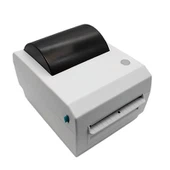
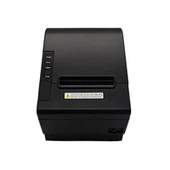
Jak nainstalovat tiskárnu štítku Bluetooth: Průvodce krok za krokem pro začátečníky
Získání vaší nové tiskárny na štítku Bluetooth A do provozu nemusí být velmi komplikované. Ať už se připravujete na maloobchod, přepravu nebo použití v kanceláři, postupujte podle těchto jednoduchých kroků a za pár minut začněte bezdrátově tisknout štítky.
Krok 1: Otevřete krabici a připravte tiskárnu
Připojte napájení a vložte papír na štítku
Zapněte spínač zařízení a ujistěte se, že je povolen Bluetooth
Krok 2: Spárujte se zařízením
Pro Windows\/Mac:
Otevřete nastavení Bluetooth (Windows: Win + K|Mac: Apple> Předvolby systému> Bluetooth)
Hledejte Bluetooth
Vyberte tiskárnu ze seznamu dostupných zařízení
Pokud je vyzván k zadání párového kódu (obvykle "0000")
Mobilní zařízení (iOS\/Android):
Stáhnout aplikaci (Apple Store: Mylabel GoogleStore: Easylabel)
Povolte, aby Bluetooth v nastavení zařízení hledal název tiskárny a připojte se
Krok 3: Nainstalujte ovladač a software
Navštivte www, a-printer.com a získejte nejnovější ovladač
Spusťte instalační program a sledujte výzvy na obrazovce
Běžné řešení problémů
🔴 Můžete najít tiskárnu?
Mobilní zařízení (do 10 stop)
Zkontrolujte, zda je Bluetooth povolen na obou zařízeních
Restartujte obě zařízení
🟡 Špatná kvalita tisku?
Otřete tiskovou hlavu alkoholem
Upravte hustotu tisku v nastavení
Nezapomeňte použít správný typ štítku
🟢 Rozbité připojení?
Aktualizujte firmware tiskárny
Rozebírat a opravit zařízení
Pokud jsou k dispozici, zkuste různé kabely USB
Profesionální tipy pro optimální výkon
Udržujte tiskárnu do 15 stop od připojeného zařízení
Pravidelně aktualizujte software
Uložte nadbytečné role na štítku na chladném a suchém místě
• Použijte typ štítku doporučený výrobcem
Pokud máte po vyzkoušení těchto kroků stále dotazy, náš tým podpory může poskytnout pokyny specifické pro model na adrese www.a-printer.com, kontaktujte prosím: